 MagSim
1. Konto anlegen und bestätigen
Die Registrierung läuft über /register mit E-Mail-Adresse und Passwort. Anschließend verschickt MagSim eine Bestätigungs-E-Mail mit einem Verifikationslink, der 24 Stunden gültig ist. Erst nach dem Klick auf diesen Link ist das Konto aktiv nutzbar.
Ist der Link abgelaufen, reicht eine erneute Registrierung mit derselben E-Mail-Adresse – MagSim verschickt dann automatisch einen frischen Bestätigungslink.
2. Die eigenen Grenzen als kostenloser Nutzer kennen
MagSim ist ein privates, privat finanziertes Projekt. Wer sich selbst registriert, erhält die Rolle external_user mit drei Grenzen, die von Anfang an transparent sein sollen, statt später zu überraschen:
- 3 DesignsGlobales Limit für gleichzeitig aktive, gespeicherte Designs (Standardwert – Admins können ihn im Einzelfall anpassen). Deaktivierte Designs zählen nicht mit.
- 10 / TagStandard-Tageslimit für Generierungen. Das Auslegen und Ausprobieren im Generator selbst ist davon nicht betroffen – erst der Klick auf "Generieren" zählt.
- STEP + PDFExportformate für externe Nutzer. Die rohe, vollständig editierbare CAD-Projektdatei (FCStd) bleibt internen Nutzern und Admins vorbehalten.
3. Das erste Design im Generator
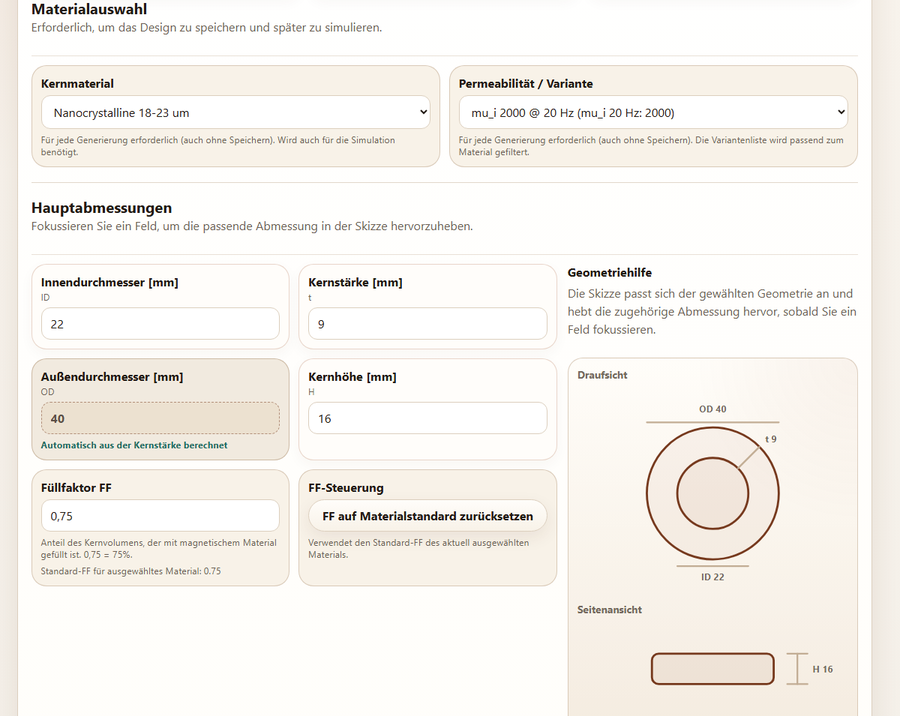

Der Generator unter / ist der zentrale Einstieg. Zwei Entscheidungen stehen am Anfang: die Geometrie (rund, rechteckig oder dreieckig) und der Modus – im einfachen Modus reichen Innendurchmesser, Kernstärke und Höhe, Außenmaße werden automatisch berechnet; der erweiterte Modus macht alle Abmessungen direkt editierbar.
Kernmaterial und Permeabilitäts-Variante sind für jede Generierung Pflichtfelder – auch ohne zu speichern –, weil sie sowohl in die Zeichnung als auch in die Simulation einfließen. Die Skizze rechts passt sich automatisch an und hebt beim Fokussieren eines Feldes die zugehörige Bemaßung farblich hervor.
Zusätzlicher Aufbau (optional)
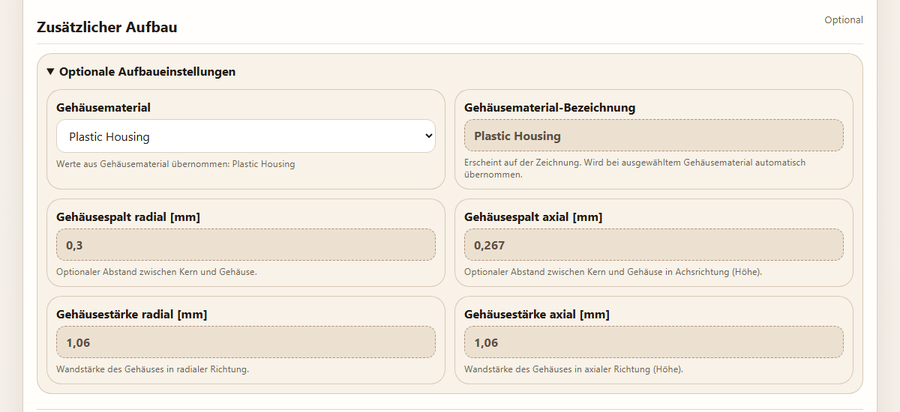
Dieser Bereich ist mehr als reine Notiz – Gehäusematerial, Gehäusespalt und Gehäusestärke werden tatsächlich als zusätzlicher Körper in das CAD-Modell und die Zeichnung übernommen. Sinnvoll, sobald der Kern nicht bloß als nackter Ferrit-/Nanokristallin-Ring, sondern eingehaust oder vergossen verbaut wird und Sie das in Modell und Zeichnung sehen bzw. maßlich prüfen wollen.
- GehäusematerialAuswahl aus der Gehäusematerialdatenbank (z. B. Plastic Housing, Epoxy) berechnet die vier folgenden Werte automatisch aus Außenmaß und Höhe. "Kundenspezifisch" lässt alle vier Werte frei editierbar.
- GehäusespaltOptionaler Luftspalt zwischen Kern und Gehäuse, radial und axial getrennt einstellbar.
- GehäusestärkeWandstärke des Gehäuses, radial und axial getrennt einstellbar.
Bleibt der Bereich leer, entsteht ein Modell ohne Gehäuse – das ist der Standardfall und für die reine Kernauslegung meist ausreichend.
Bauteildaten (optional)
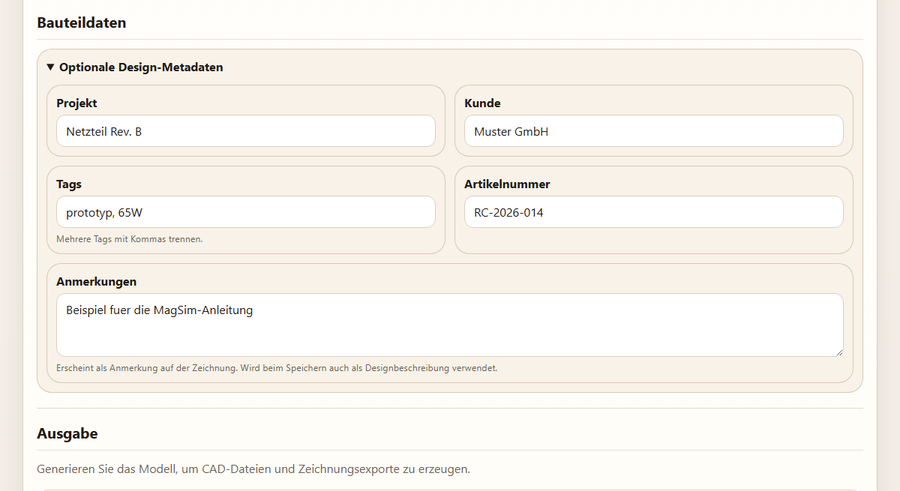
Zwei unterschiedliche Zwecke stecken hinter diesen fünf Feldern – wichtig zu wissen, damit die richtige Information am richtigen Ort landet:
- Artikelnummer, AnmerkungenErscheinen direkt im Titelblock bzw. als Anmerkung auf der erzeugten Zeichnung – sichtbar für jeden, der die PDF öffnet.
- Projekt, Kunde, TagsReine Organisationsmetadaten für die eigene Designbibliothek. Erscheinen nicht auf der Zeichnung, sondern dienen dort später als Filter (siehe Abschnitt 5).
4. Das Ergebnis verstehen
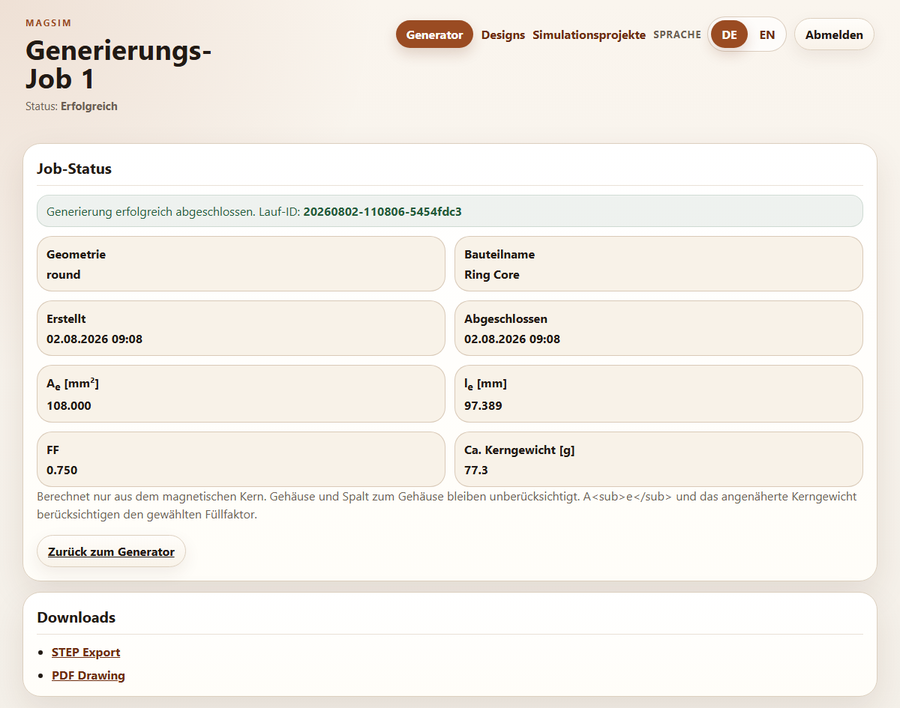
Nach "Generieren" leitet MagSim auf eine Job-Statusseite weiter. Solange der Job läuft, aktualisiert sich die Seite automatisch; nach wenigen Sekunden zeigt sie den Status "Erfolgreich" zusammen mit den abgeleiteten magnetischen Kenngrößen – effektive Querschnittsfläche Ae, effektive Weglänge le, Füllfaktor und ungefähres Kerngewicht.
Darunter folgt der Abschnitt Downloads mit den fertigen Exportdateien direkt zum Anklicken: STEP Export ist die CAD-Datei für die Weiterverarbeitung in jedem gängigen CAD-Programm, PDF Drawing die technische Zeichnung. Die generierten Dateien werden nach einigen Stunden automatisch bereinigt – Job und Kenndaten bleiben aber dauerhaft in Ihrem Konto einsehbar, ein erneutes "Generieren" aus demselben Design erzeugt sie bei Bedarf einfach neu.
Zwei Seiten in einer PDF
Die technische Zeichnung ist immer eine zweiseitige, echte DIN-A4-Zeichnung – unabhängig von der UI-Sprache auf Englisch, damit sie ohne Übersetzung an Fertiger weitergegeben werden kann. Seite 1 zeigt die bemaßte Konstruktion inklusive Titelblock, Seite 2 den simulierten AL- und Impedanzverlauf mit Toleranzband. Details dazu im Beitrag zur technischen Zeichnung.
5. Design speichern und wiederfinden
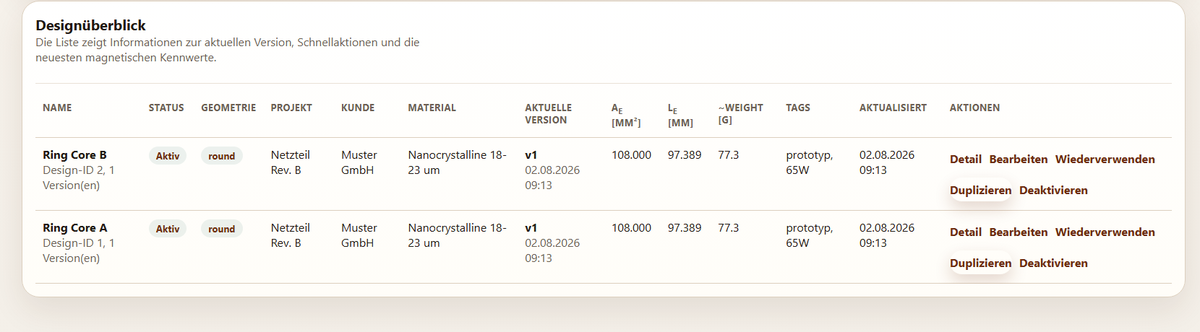
Ein Design-Name im Feld "Design Workflow" plus "Design speichern" legt das Design als Version 1 im eigenen Konto an. Von dort führen zwei Wege zurück: In der Designbibliothek lässt sich ein Design direkt wiederverwenden (unverändert erneut generieren) oder im Generator laden (als Ausgangspunkt für Änderungen). Sind Sie beim Klick nicht angemeldet, führt der Link zunächst zur Anmeldung und danach automatisch zur Bibliothek zurück.
Wichtig: Bearbeiten überschreibt nie den Altstand. Jede Änderung legt eine neue, unveränderliche Version an – die Historie bleibt vollständig erhalten. Für eine komplett neue Variante auf Basis eines bestehenden Designs eignet sich stattdessen "Duplizieren".
6. Mehrere Designs vergleichen
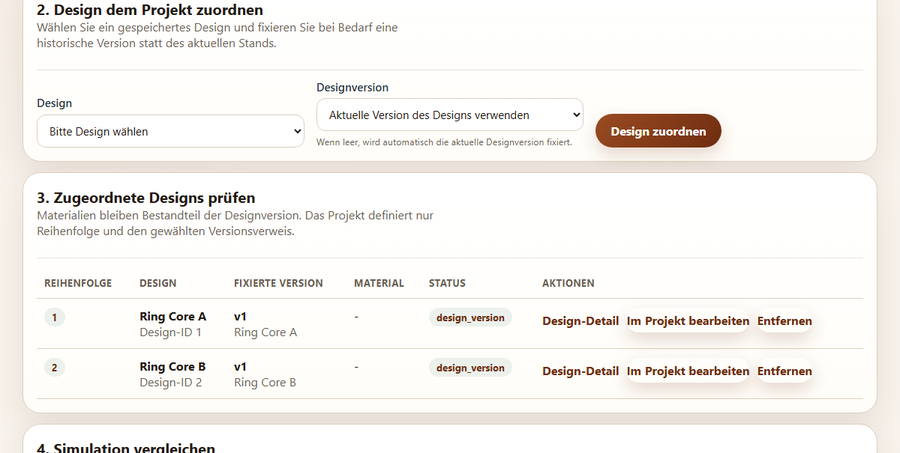

Wer mehrere Auslegungen gegenüberstellen will, legt ein Simulationsprojekt an. Im Abschnitt "Design dem Projekt zuordnen" wählen Sie ein gespeichertes Design aus der Liste und bestätigen mit "Design zuordnen" – optional lässt sich dabei statt der aktuellen auch eine historische Version fixieren. Die Tabelle darunter zeigt auf einen Blick, welche Designs aktuell zugeordnet sind, inklusive fixierter Version und einer "Entfernen"-Aktion je Zeile.
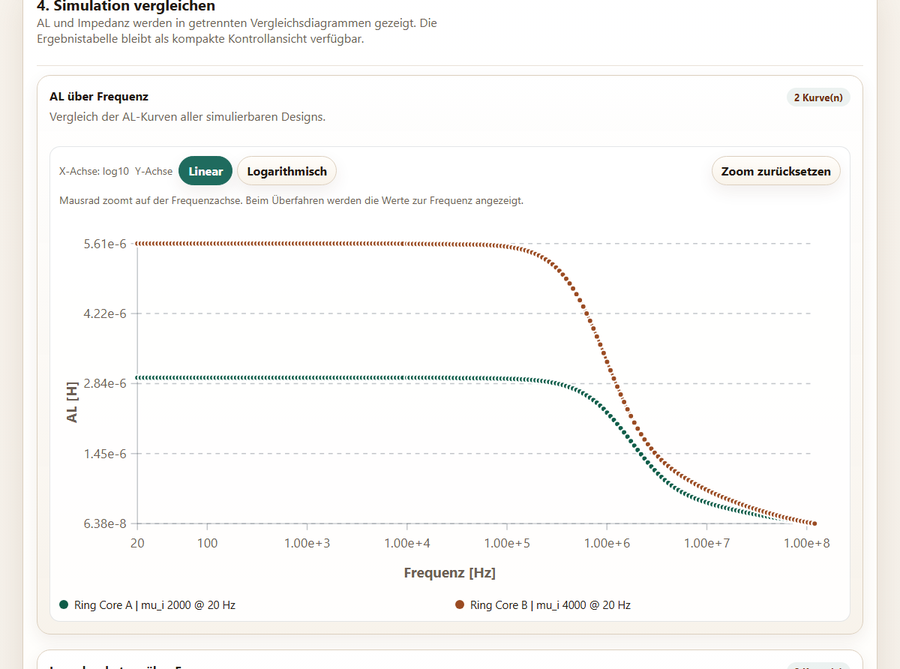
Sobald mindestens ein Design zugeordnet ist, erscheinen darunter die Vergleichsdiagramme: AL- und Impedanzkurven aller zugeordneten Designs im selben Diagramm, farblich unterschieden und in der Legende namentlich zugeordnet – mit Hover-Werten, Zoom auf der Frequenzachse und umschaltbarer linearer/logarithmischer Y-Achse.
Drei Tipps für den effektiven Einsatz
- Füllfaktor bewusst setzen statt Default übernehmen
- Duplizieren statt Neuaufbau bei Varianten
- Bemaßung anklicken statt in der Skizze suchen
Der Füllfaktor FF (Standard 0,75) beeinflusst Ae direkt und damit AL-Wert und Impedanz – ein realistischer, materialspezifischer Wert lohnt sich mehr als der pauschale Default. Für eine neue Bauteil-Variante eines bestehenden Designs ist "Duplizieren" schneller und weniger fehleranfällig als eine komplette Neueingabe. Und: ein Klick in ein Abmessungsfeld hebt automatisch die passende Bemaßung in der Geometrieskizze hervor – nützlich, um bei rechteckigen oder dreieckigen Kernen schnell den Überblick zu behalten.
Jetzt selbst loslegen
Kostenlos registrieren, Konto bestätigen, erstes Design generieren – ohne Installation, direkt im Browser.
Kostenlos registrierenHäufige Fragen
Brauche ich CAD- oder Elektrotechnik-Erfahrung, um MagSim zu benutzen?
Nein. Geometrie und Material werden über Formularfelder mit Hinweistexten und einer mitlaufenden Skizze eingegeben – die magnetische Berechnung und die CAD-/Zeichnungserzeugung übernimmt MagSim automatisch.
Was passiert, wenn ich mein Design-Limit erreiche?
Neue Designs lassen sich erst wieder speichern, wenn ein bestehendes deaktiviert wird oder ein Admin das persönliche Limit anhebt. Generieren und Herunterladen ohne Speichern ist davon unabhängig weiterhin möglich.
Warum bekomme ich als externer Nutzer keine FCStd-Datei?
FCStd ist die vollständig editierbare FreeCAD-Quelldatei. Externe Nutzer erhalten STEP (für CAD-Weiterverarbeitung) und PDF (Zeichnung) – das deckt den typischen Anwendungsfall ab, ohne die volle Projektdatei offenzulegen.